Hinweis
Für den Zugriff auf diese Seite ist eine Autorisierung erforderlich. Sie können versuchen, sich anzumelden oder das Verzeichnis zu wechseln.
Für den Zugriff auf diese Seite ist eine Autorisierung erforderlich. Sie können versuchen, das Verzeichnis zu wechseln.
In dieser Schnellstartanleitung wird gezeigt, wie Sie Ihr Projekt mithilfe GitHub Copilot Modernisierung auf Azure bereitstellen.
Während der Entwicklung müssen Sie Ihr Projekt häufig zu Testzwecken in einer Cloudumgebung bereitstellen. Die GitHub Copilot-Modernisierungserweiterung automatisiert den Bereitstellungsprozess, die Bereitstellung Ihres migrierten Projekts in Azure und beheben alle Bereitstellungsfehler auf dem Weg.
Voraussetzungen
- Ein Azure-Konto mit einem aktiven Abonnement. Erstellen Sie ein kostenloses Konto.
- Ein GitHub-Konto mit einem aktiven GitHub Copilot-Abonnement unter jedem Plan.
- Eine der folgenden IDEs:
- Die neueste Version von Visual Studio Code (Version 1.113 oder höher) mit den folgenden Erweiterungen:
- GitHub Copilot in Visual Studio Code. Anweisungen zum Einrichten von GitHub Copilot finden Sie unter "Einrichten von GitHub Copilot" in Visual Studio Code. Melden Sie sich unbedingt in Visual Studio Code bei Ihrem GitHub-Konto an.
- GitHub Copilot Modernisierung. Starten Sie Visual Studio Code nach der Installation neu.
- Die neueste Version von IntelliJ IDEA (Version 2023.3 oder höher) mit den folgenden Plug-Ins:
- GitHub Copilot (Version 1.5.59 oder höher). Melden Sie sich unbedingt bei Ihrem GitHub-Konto in IntelliJ IDEA an.
- GitHub Copilot Modernisierung. Starten Sie IntelliJ IDEA nach der Installation neu.
- Die neueste Version von Visual Studio Code (Version 1.113 oder höher) mit den folgenden Erweiterungen:
Bereitstellen Ihres Projekts
Führen Sie die folgenden Schritte aus, um den Bereitstellungsprozess zu starten:
Öffnen Sie Ihr Projekt in Visual Studio Code.
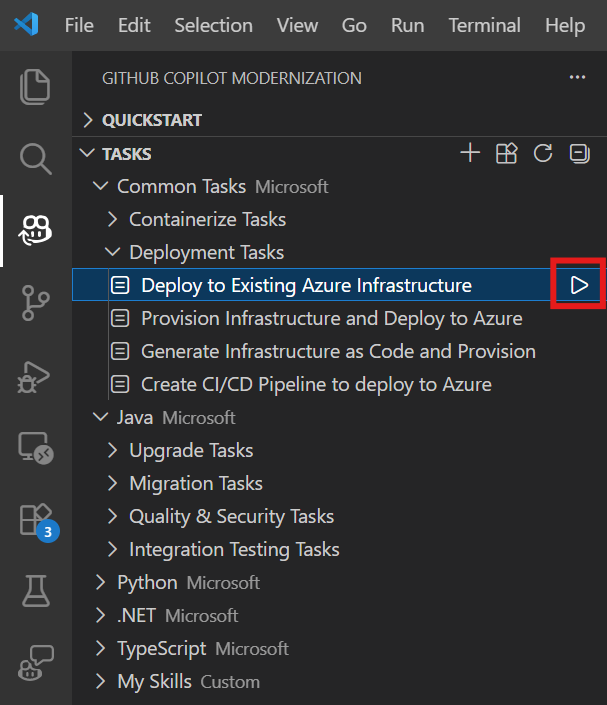
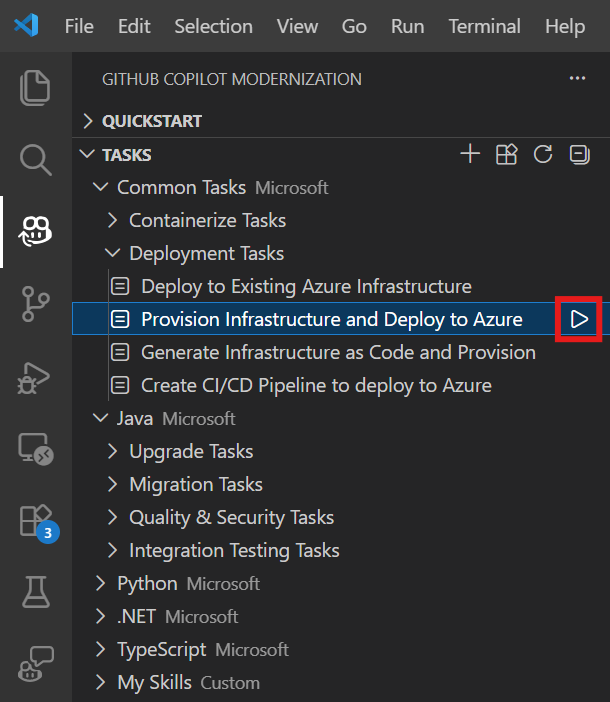
Öffnen Sie auf der Randleiste Activity den Erweiterungsbereich GitHub Copilot modernization. Öffnen Sie unter TasksJava/Deployment Tasks und wählen Sie eine der folgenden Aufgaben aus:
Wenn Sie bereits Azure Infrastruktur bereitgestellt haben, wählen Sie die Aufgabe Deploy to Existing Azure Infrastructure aus, und wählen Sie Run aus.
Wenn Sie noch keine Infrastruktur haben, wählen Sie task Provision Infrastructure and Deploy to Azure aus, und wählen Sie Run aus.
Nachdem Sie die Schaltfläche ausgewählt haben, wird das Copilot Chatfenster mit dem Agentmodus automatisch geöffnet.
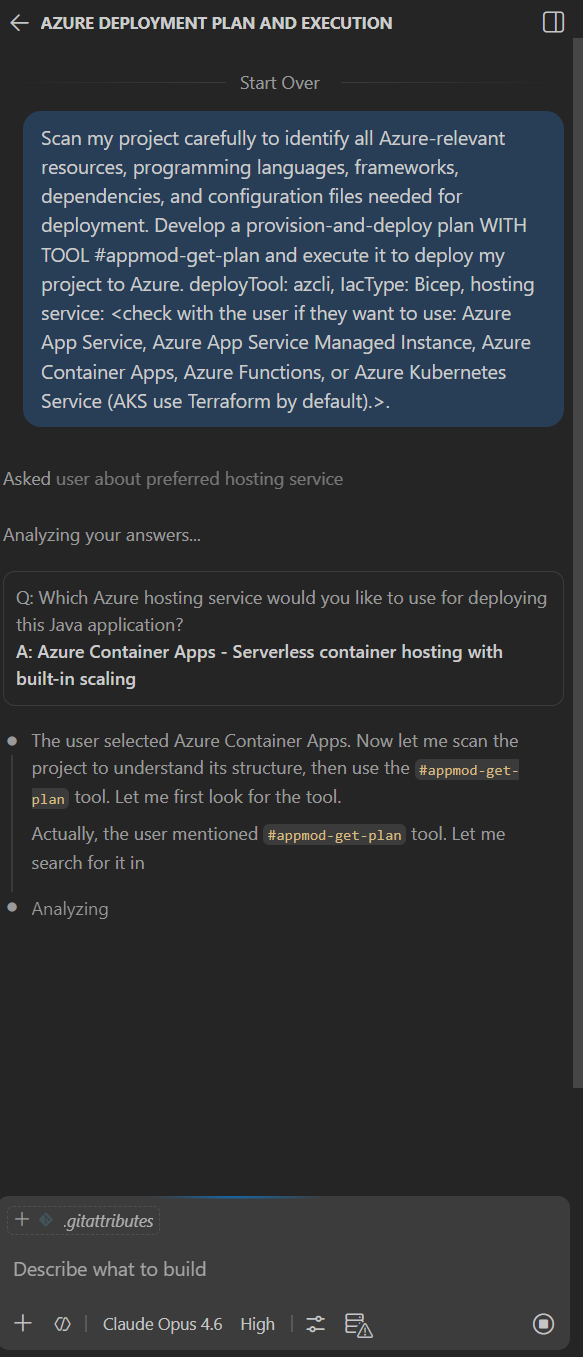
Wählen Sie im fenster Copilot Chat (automatisch im Agentmodus geöffnet) Continue aus, um jede Toolaktion zu genehmigen und Details wie Abonnement und Ressourcengruppe anzugeben, wenn Sie dazu aufgefordert werden.
Copilot durchläuft in der Regel die folgenden Schritte zum Bereitstellen Ihres Projekts:
- Copilot generiert eine Bereitstellungsplanmarkdowndatei mit dem Bereitstellungsziel, Projektinformationen, Azure-Ressourcenarchitektur, Azure-Ressourcen und Ausführungsschritten.
- Copilot folgt den Ausführungsschritten in dieser Datei.
- Copilot behebt Bereitstellungsfehler.
- Copilot generiert eine Zusammenfassungsdatei, in der die Ergebnisse der Bereitstellung erläutert werden.
Hinweis
Verwenden Sie Claude Opus 4.5 oder höher Modelle für die besten Ergebnisse.
Um Bereitstellungsfehler zu korrigieren, könnte Copilot einige Iterationen benötigen.
Bereitstellen Ihres Projekts
Führen Sie die folgenden Schritte aus, um den Bereitstellungsprozess zu starten:
Öffnen Sie Ihr Projekt in IntelliJ IDEA.
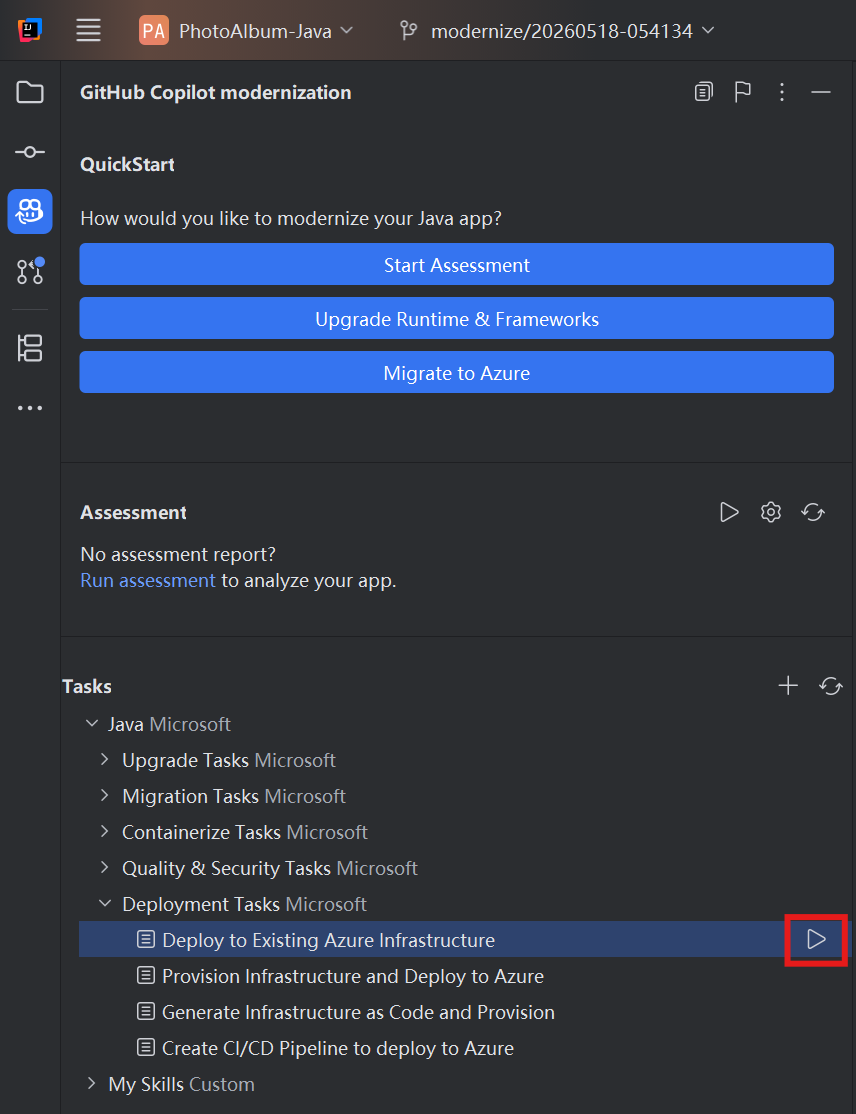
Öffnen Sie auf der Randleiste Activity den Erweiterungsbereich GitHub Copilot modernization. Öffnen Sie unter TasksJava/Deployment Tasks und wählen Sie eine der folgenden Aufgaben aus:
Wenn Sie bereits Azure Infrastruktur bereitgestellt haben, wählen Sie die Aufgabe Deploy to Existing Azure Infrastructure aus, und wählen Sie Run aus.
Wenn Sie noch keine Infrastruktur haben, wählen Sie task Provision Infrastructure and Deploy to Azure aus, und wählen Sie Run aus.
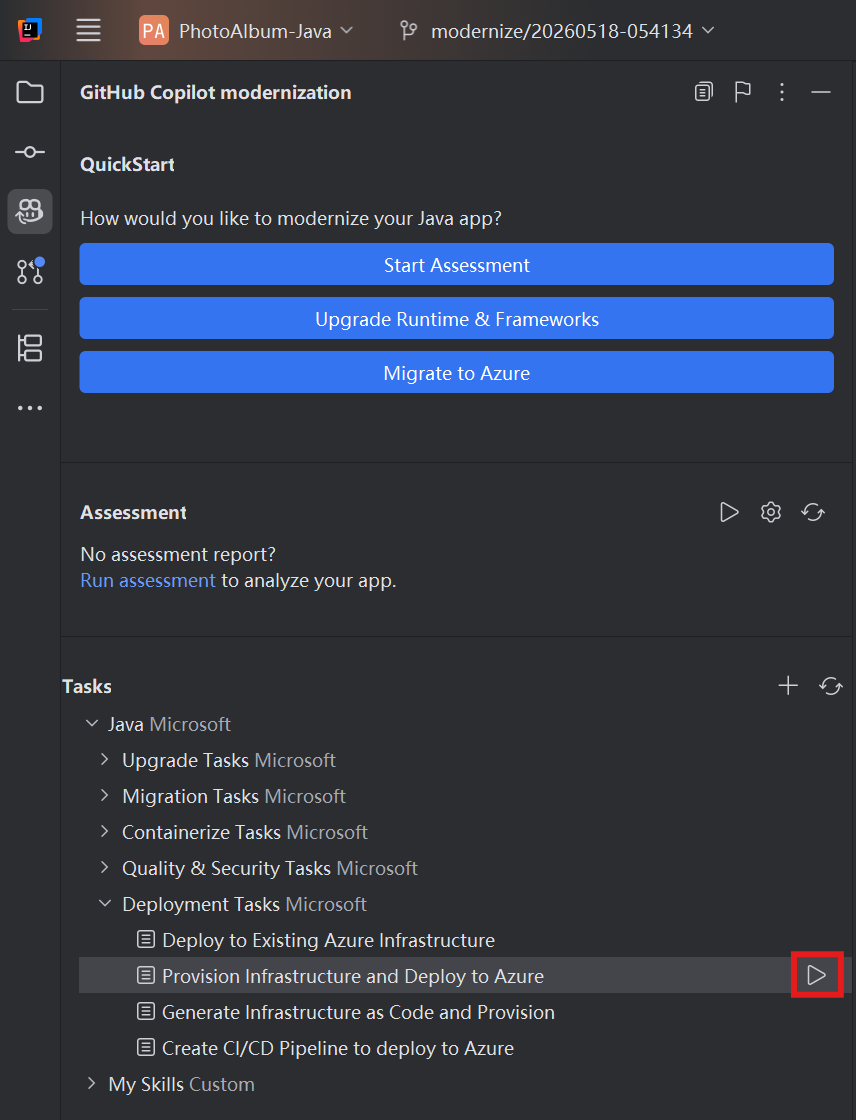
Nachdem Sie die Schaltfläche ausgewählt haben, wird das Copilot Chatfenster mit dem Agentmodus automatisch geöffnet.
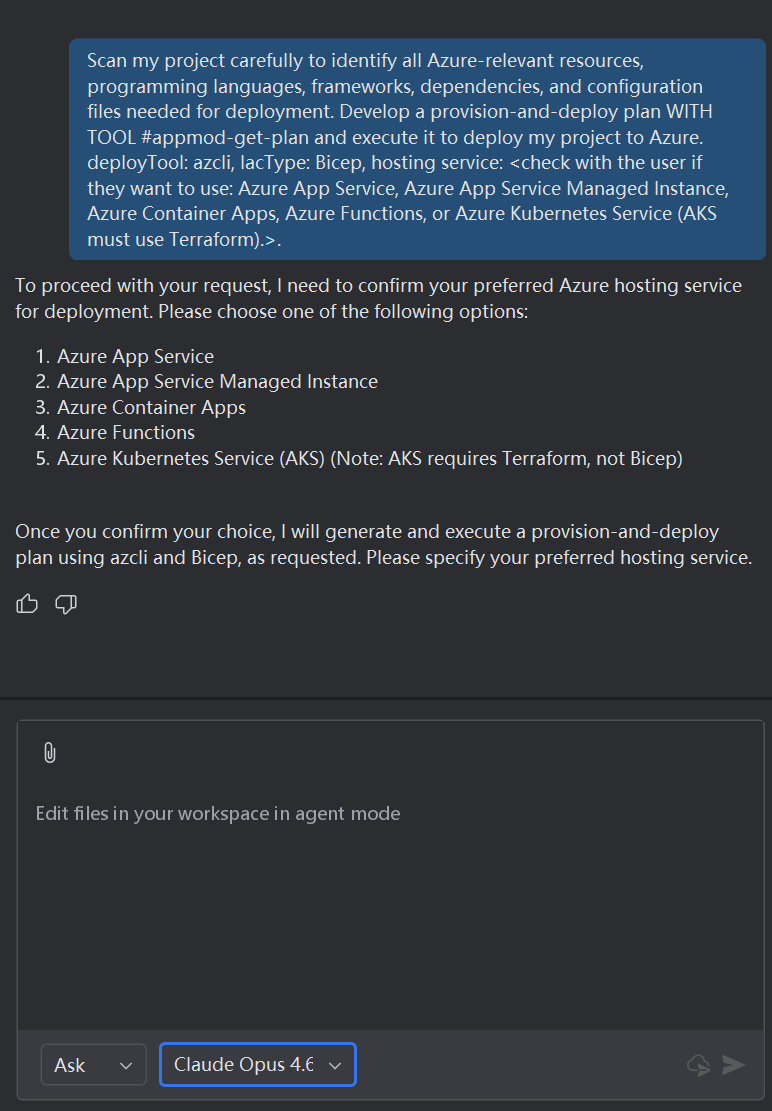
Wählen Sie im fenster Copilot Chat (automatisch im Agentmodus geöffnet) Continue aus, um jede Toolaktion zu genehmigen und Details wie Abonnement und Ressourcengruppe anzugeben, wenn Sie dazu aufgefordert werden.
Copilot durchläuft in der Regel die folgenden Schritte zum Bereitstellen Ihres Projekts:
- Copilot generiert eine Bereitstellungsplanmarkdowndatei mit dem Bereitstellungsziel, Projektinformationen, Azure-Ressourcenarchitektur, Azure-Ressourcen und Ausführungsschritten.
- Copilot folgt den Ausführungsschritten in dieser Datei.
- Copilot behebt Bereitstellungsfehler.
- Copilot generiert eine Zusammenfassungsdatei, in der die Ergebnisse der Bereitstellung erläutert werden.
Hinweis
Verwenden Sie Claude Opus 4.5 oder höher Modelle für die besten Ergebnisse.
Um Bereitstellungsfehler zu korrigieren, könnte Copilot einige Iterationen benötigen.
Anpassen mit Ihren eigenen Prompts
Über die Schaltflächen für die Bereitstellungsaufgabe werden vordefinierte Eingabeaufforderungen gesendet. Geben Sie für mehr Kontrolle eine benutzerdefinierte Eingabeaufforderung direkt im Copilot Chat mit Agent-Modus ein, um das Ziel Azure Ressource, Abonnement, Ressourcengruppe, Skalierungseinstellungen oder Umgebungskonfiguration anzugeben.
Tipp
Beispielaufforderungen:
-
"Deploy my app to the AKS cluster in subscription: <sub-id>, resource group: <rg-name>"– Ziel eines bestimmten Kubernetes-Clusters. -
"Deploy my containerized application to Azure Container Apps and configure auto-scaling with a minimum of 2 replicas"– Angeben von Skalierungseinstellungen.