Hinweis
Für den Zugriff auf diese Seite ist eine Autorisierung erforderlich. Sie können versuchen, sich anzumelden oder das Verzeichnis zu wechseln.
Für den Zugriff auf diese Seite ist eine Autorisierung erforderlich. Sie können versuchen, das Verzeichnis zu wechseln.
Berechtigte Microsoft 365 Developer Program-Mitglieder können ein Microsoft 365 E5 Developer-Abonnement einrichten, das Sie unabhängig von Ihrer Produktionsumgebung zum Erstellen von Lösungen verwenden können. Das Microsoft 365 E5 E5 Entwickler-Sandbox-Abonnement umfasst 25 Benutzerlizenzen und gilt je nach Aktivität bis zu 90 Tage. Wenn Sie Ihr Abonnement für gültige Entwicklungsaktivitäten verwenden, wird es automatisch verlängert.
Hinweis
Instant Sandboxes, die ab Juli 2026 an berechtigte Kunden mit Enterprise-Konten ausgegeben werden, umfassen Add-On-Commerce-Funktionen, sodass Sie zusätzliche kostenpflichtige Lizenzen und Dienste, einschließlich Microsoft 365 Copilot, direkt aus der Sandbox erwerben können. Siehe [Add-On-Dienste kaufen] unten.
Wichtig
Bevor Sie ein Entwicklerabonnement anfordern, müssen Sie zuerst direkt oder über Visual Studio Professional oder Enterprise (wenn Sie ein Abonnent sind) dem Microsoft 365 Developer Program beitreten.
Wenn Sie sich über das Entwicklerprogramm für ein Microsoft 365 E5-Abonnement qualifizieren, wird der Ablauf der Abonnementeinrichtung automatisch gestartet, nachdem Sie dem Programm beigetreten sind. Wenn Sie Ihr Abonnement nicht sofort einrichten möchten, ist die Option zum Einrichten eines Abonnements in Ihrem Microsoft 365 Developer Program-Dashboard verfügbar.
Wichtig
Ihr Abonnement für Microsoft 365 E5 Entwickler dient nur zu Entwicklungszwecken und kann widerrufen werden, wenn Sie es für andere Zwecke als die Entwicklung verwenden. Ausführliche Informationen finden Sie in den Geschäftsbedingungen des Microsoft 365-Entwicklerprogramms.
Anforderung für Abrechnungskonto
Wichtig
Zum Einrichten einer Microsoft 365 E5 Entwickler-Sandbox ist ein gültiges Abrechnungskonto erforderlich. Diese Anforderung kann nicht umgangen werden.
Das Abrechnungskonto wird zur Überprüfung und zum Aktivieren zukünftiger kostenpflichtiger Käufe verwendet. Die Entwickler-Sandbox wird Ihnen nicht in Rechnung gestellt. Gebühren fallen nur an, wenn Sie absichtlich ein kostenpflichtiges Produkt oder eine kostenpflichtige Dienstleistung erwerben.
Sie können ein berechtigtes individuelles Abrechnungskonto oder, wenn Sie über die erforderlichen Berechtigungen verfügen, ein vorhandenes Abrechnungskonto der Organisation verwenden. Wenn Sie planen, ein vorhandenes Abrechnungskonto zu verwenden, stellen Sie sicher, dass die Microsoft-Kundenvereinbarung (MCA) akzeptiert wird, das Abrechnungsprofil und der Rechnungsabschnitt aktiv sind und ein aktives Azure-Abonnement im Abrechnungsprofil und Rechnungsabschnitt erstellt wurde, das Sie während des Sandbox-Setups mit einem Azure-Plan verwenden möchten. Alle anwendbaren Ausgabenlimits für Azure-Abonnements müssen ebenfalls entfernt werden.
Wenn Sie bereits über ein MCA-Abrechnungskonto verfügen, dieses jedoch nicht über ein Azure-Abonnement verfügt, erstellen Sie ein Abonnement der Microsoft-Kundenvereinbarung. Wählen Sie während der Erstellung das berechtigte Abrechnungskonto, Abrechnungsprofil, Rechnungsabschnitt und den entsprechenden Azure-Plan aus. Alle Abrechnungsanforderungen finden Sie unter Konfigurieren von Abrechnungsdetails.
Instant-Sandbox
Ihr Microsoft 365-Entwicklerabonnement wird als Instant-Sandbox bereitgestellt, eine vollständig vorkonfigurierte E5-Entwicklerumgebung, die in wenigen Minuten einsatzbereit ist. Er ist vorinstalliert mit:
- 16 fiktive Beispielbenutzer (plus Ihr Administratorkonto)
- Microsoft Teams Beispieldatenpakete
- Microsoft Graph-Benutzer-, E-Mail- und Kalenderdaten sowie Office-Add-Ins/SharePoint-Framework-Beispieldaten
- Vorkonfigurierte benutzerdefinierte Apps
- Add-On-Commerce-Funktion – die Möglichkeit, zusätzliche Dienste, einschließlich Microsoft 365 Copilot, direkt aus Ihrer Sandbox zu erwerben
Ausführliche Informationen zu den Beispieldaten finden Sie unter Beispieldaten der Entwickler-Sandbox.
Hinweis
Ihr Domänenname ist vorkonfiguriert (z. B. yourtenant.onmicrosoft.com) und kann nach der Registrierung nicht mehr angepasst werden.
Einrichten Ihres Microsoft 365 E5-Sandboxabonnements
Voraussetzungen
Bevor Sie beginnen, sollten Sie sicherstellen, dass Sie über Folgendes verfügen:
- Ein Microsoft-Konto zur Anmeldung.
- Ein gültiges Abrechnungskonto für Einzelperson oder Organisation.
- Für ein vorhandenes Abrechnungskonto, ein aktives Azure-Abonnement, das im Abschnitt "Abrechnungsprofil und Rechnung" erstellt wurde und das Sie während des Sandbox-Setups mit einem Azure-Plan verwenden möchten.
- Eine geschäftliche Telefonnummer und Adresse, falls Sie während der Sandbox-Einrichtung ein neues individuelles Abrechnungskonto erstellen müssen.
Schritt 1: Auswählen des Sandbox-Typs
Wählen Sie auf Ihrer Profilseite E5-Abonnement einrichten aus.
Wählen Sie im Setupdialogfeld Sofort-Sandbox (Add-On-Käufe aktiviert) aus – dies ist die Standardoption oben.
Wählen Sie "Weiter " aus, um zum Bildschirm für die Abrechnungseinrichtung fortzufahren.

Was Sie erhalten: Ihr Domänenname ist vorkonfiguriert (z. B. yourtenant.onmicrosoft.com) und kann nach der Registrierung nicht mehr angepasst werden. Im Vorschaubereich auf der rechten Seite werden die Details des 90-tägigen verlängerbaren Abonnements angezeigt.
Schritt 2: Konfigurieren der Abrechnungsdetails
Geben Sie auf dem Bildschirm "Ihre Microsoft 365 E5 Instant Sandbox einrichten" Ihre Rechenzentrumsregion an, und verknüpfen Sie ein Abrechnungskonto.

Sie können einen der folgenden Abrechnungskontotypen verwenden:
- Organisationsabrechnungskonto – Ein vorhandenes Konto im Besitz Ihrer organization, für das Sie über die Berechtigung verfügen.
- Individuelles Abrechnungskonto – Ein Konto, das Sie besitzen und verwalten, das Sie während der Sandbox-Einrichtung erstellen können.
Wenn Sie nicht über die Berechtigung zum Verwenden eines Abrechnungskontos Ihrer Organisation verfügen, wenden Sie sich an den Abrechnungsadministrator Ihrer organization.
Das Abrechnungskonto muss die folgenden Anforderungen erfüllen:
- Die Microsoft-Kundenvereinbarung (MCA) wird für ein aktives Abrechnungskonto akzeptiert.
- Das Abrechnungsprofil und der Rechnungsabschnitt sind aktiv und stehen Ihnen zur Verfügung.
- Wenn Sie ein vorhandenes Abrechnungskonto auswählen, wird im Abschnitt "Abrechnungsprofil und Rechnung" ein aktives Azure-Abonnement erstellt, das Sie während des Sandbox-Setups mit einem Azure-Plan verwenden möchten.
- Das Ausgabenlimit für alle zugeordneten Azure-Abonnements wird entfernt.
Wählen Sie Land/Region aus. Wählen Sie aus dem Dropdown-Menü Land/Region für Ihr Rechenzentrum die nächstgelegene Rechenzentrumsregion aus.
Hinweis
Ihre Region kann nach der Registrierung nicht mehr geändert werden, wählen Sie daher sorgfältig aus.
Wählen Sie ein Abrechnungskonto aus. Klicken Sie auf die Dropdownliste Abrechnungskonto .
- Wenn Sie über die Berechtigung zum Verwenden eines vorhandenen berechtigten individuellen oder organisatorischen Abrechnungskontos verfügen, wählen Sie es aus, und fahren Sie mit Schritt 4 fort.
- Wenn die Dropdownliste leer ist oder Ihr Konto nicht aufgeführt ist, fahren Sie mit Schritt 3 fort, um eine zu erstellen.
Erstellen Sie ggf. ein neues individuelles Abrechnungskonto . Wählen Sie Neues Abrechnungskonto hinzufügen aus, um den Workflow zur Erstellung des Microsoft-Abrechnungskontos in einem neuen Fenster zu öffnen und den dreistufigen Assistenten abzuschließen:

- Kontodetails – Ihr Name, Ihre Geschäftsadresse, Land/Region und geschäftliche Telefonnummer.
- Anmeldedetails – Anmeldeinformationen für das Abrechnungskonto bestätigen oder einrichten.
- Zahlungseinrichtung und -abschluss – Überprüfen und akzeptieren Sie die Microsoft-Microsoft-Kundenvereinbarung.
Hinweis
Wenn Sie Weiter auswählen, akzeptieren Sie die Microsoft-Kundenvereinbarung und bestätigen, dass Sie berechtigt sind, deren Bedingungen für dieses Abrechnungskonto zu akzeptieren.
Schließen Sie nach Abschluss der Erstellung des Abrechnungskontos dieses Fenster, und kehren Sie zum Sandbox-Setupbildschirm zurück.
Aktualisieren Sie Ihr Abrechnungskonto, und wählen Sie es aus. Wenn Sie ein Abrechnungskonto erstellt haben oder Ihr bestehendes Konto nicht aufgeführt ist, wählen Sie das kleine Symbol Aktualisieren (↺) neben dem Dropdownmenü " Abrechnungskonto " aus. Wählen Sie das Konto aus, das Sie verknüpfen möchten. Die Felder "Abrechnungsprofil " und "Abschnitt Rechnung" werden automatisch ausgefüllt – überprüfen Sie, ob sie korrekt sind.
Tipp
Wenn Ihr Konto nach der Aktualisierung immer noch nicht angezeigt wird, warten Sie einige Sekunden, und versuchen Sie es erneut mit der Schaltfläche "Aktualisieren".
Wählen Sie Einrichten aus.
Schritt 3: Einrichten von Administratoranmeldeinformationen
Legen Sie nach dem Speichern der Abrechnungskonfiguration die Anmeldeinformationen für Ihre Sandbox fest:
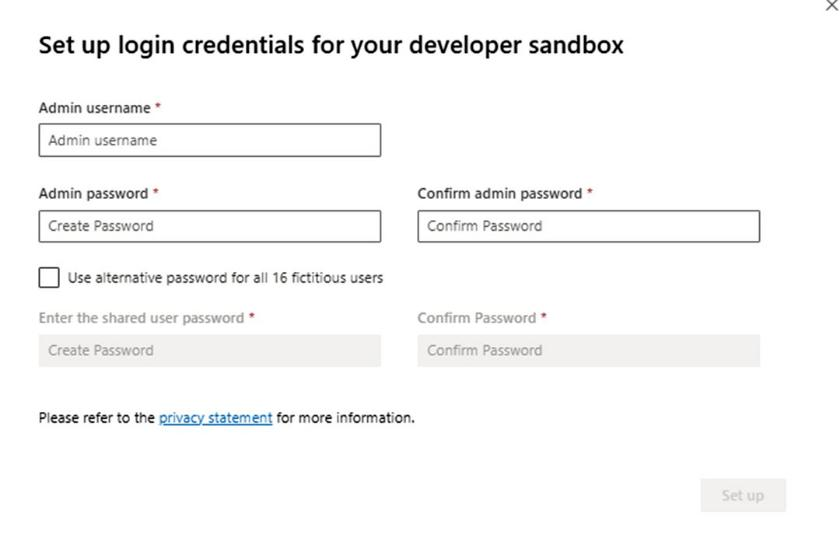
Geben Sie einen Admin-Benutzernamen an.
Erstellen Sie ein Admin-Kennwort, und bestätigen Sie es.
Optional können Sie " Alternatives Kennwort für alle 16 fiktiven Benutzer verwenden " auswählen, um ein gemeinsames Kennwort für die Beispielbenutzerkonten festzulegen – nützlich zum Testen von Szenarien, in denen Sie sich als verschiedene Benutzer anmelden müssen.
Wichtig
Notieren Sie sich Ihren Benutzernamen und Ihr Kennwort, da Sie diese für den Zugriff auf Ihr Entwicklerabonnement benötigen.
Wählen Sie "Einrichten " aus, um mit der Bereitstellung Ihrer Sandbox zu beginnen.
Hinweis
Weitere Informationen zum Umgang mit Ihren Daten finden Sie in den Microsoft-Datenschutzbestimmungen .
Schritt 4: Zugreifen auf Ihr Sandbox-Dashboard
Sobald die Bereitstellung abgeschlossen ist, werden Sie zum Microsoft 365-Entwicklerprogramm-Dashboard umgeleitet, wo Ihr neues Abonnement mit dem Status "Aktiv" angezeigt wird.

Von hier aus haben Sie folgende Möglichkeiten:
- Zeigen Sie Ihren Sandbox-Domänennamen und den Abonnement-Status an.
- Wählen Sie Zu Abonnement wechseln aus, um auf Ihre Sandbox zuzugreifen.
- Installieren Sie Beispieldatenpakete (Benutzer, E-Mail & Ereignisse) – das Benutzerpaket muss zuerst installiert werden. Ausführliche Informationen finden Sie unter Beispieldaten zur Entwickler-Sandbox.
- Überwachen Sie den Timer für Ihr 90-Tage-Abonnement (verlängerbar)
Tipp
Wenn Sie Visual Studio-Abonnent sind, verknüpfen Sie Ihr Abonnement mit Visual Studio für die automatische Verlängerung. Weitere Informationen finden Sie unter Treten Sie als Visual Studio-Abonnent dem Microsoft 365 Developer Program bei.
Konfigurieren des Abonnements
Wählen Sie auf Ihrer Profilseite Zum Abonnement wechseln aus, und melden Sie sich mit Ihrer Benutzer-ID (z. B. username@domain.onmicrosoft.com) und dem Kennwort an, das Sie für Ihr Entwicklerabonnement angegeben haben.
Hinweis
Melden Sie sich bei Ihrem Abonnement nicht mit Ihrer Konto-ID für das Entwicklerprogramm an.
Verwenden Sie das App-Startfeld, um zum Admin Center zu wechseln.
Wählen Sie auf der Admin Center-Startseite die Option Zur angeleiteten Einrichtung wechseln aus. Damit gelangen Sie zur Seite Microsoft 365 E5-Entwickler-Setup.
Installieren Ihrer Office-Apps. Sie haben die Möglichkeit, Office-Apps auf Ihrem Computer zu installieren. Wenn Sie bereit sind, wählen Sie Weiter aus.
Personalisieren Sie Ihre Anmeldung und Ihre E-Mail. Sie können Ihr Abonnement mit einer Domäne verbinden oder einfach die vorhandene Unterdomäne erstellen, die Sie erstellt haben. Wenn Sie bereit sind, wählen Sie Diese Domäne verwenden oder Später erledigen aus.
Fügen Sie neue Benutzer hinzu. Sie können fiktive oder echte Benutzer hinzufügen, um die Entwicklung zu erleichtern. Wenn Sie bereit sind, wählen Sie Benutzer hinzufügen und Lizenzen zuweisen aus.
Zuweisen von Lizenzen zu nicht lizenzierten Benutzer. Erteilen Sie allen Benutzern, mit denen Sie mit dem Abonnement zusammenarbeiten möchten, eine Lizenz. Wenn Sie bereit sind, wählen Sie Benutzer hinzufügen und Lizenzen zuweisen oder Später erledigen aus.
Freigeben von Anmeldeinformationen. Sie müssen ihre Anmeldeinformationen für alle realen Benutzer freigeben, die auf das Abonnement zugreifen. Sie können eine Methode auswählen, z. B. E-Mail, Download oder Drucken. Wenn Sie bereit sind, wählen Sie Weiter aus.
Tipp
Bei nachfolgenden Besuchen Ihres Dashboards melden Sie sich mit dem Konto username@domain.onmicrosoft.com an, bevor Sie zum Dashboard wechseln.
Wählen Sie aus, ob Sie Benutzern eine E-Mail über Microsoft Teams senden möchten, und wählen Sie dann Weiter aus.
Sie haben das Ende des Setups erreicht. Sie haben die Einrichtung Ihres Abonnements abgeschlossen. Optional können Sie Ihre Erfahrung bewerten. Wenn Sie fertig sind, wählen Sie Zum Admin Center wechseln.
Einrichten der mehrstufigen Authentifizierung
Richten Sie die mehrstufige Authentifizierung ein, um Ihren Zugriff auf Ihre Sandbox zu schützen. Um die mehrstufige Authentifizierung einzurichten, melden Sie sich mit Ihrem Administratorkonto bei Ihrer neuen Sandbox an. Wählen Sie im linken Bereich Admin, dann Setup und dann Multi-Faktor-Authentifizierung (MFA) konfigurieren. Verknüpfen Sie die MFA mit der E-Mail-Adresse und Telefonnummer, die Sie beim Einrichten Ihrer Sandbox verwendet haben. Sie können sie verwenden, um Ihre Sandbox wiederherzustellen, wenn Sie Ihr Passwort vergessen.
Beispieldatenpakete installieren
Beispieldatenpakete sind in Ihrer Instant-Sandbox vorinstalliert und sparen Ihnen Zeit, indem sie automatisch Daten und Inhalte bereitstellen, die Sie zum Erstellen und Testen Ihrer Lösungen benötigen. Dies umfasst Beispielbenutzer, Metadaten und Fotos, um eine kleine Unternehmensumgebung zu simulieren. Ausführliche Informationen zu den verfügbaren Beispieldatenpaketen finden Sie unter Beispieldaten zur Entwickler-Sandbox.
Einrichten einer Entwicklungsumgebung und einer Bereitstellungspipeline
Ressourcen, die Ihnen beim Einrichten Ihrer Entwicklungsumgebung und Bereitstellungspipeline helfen, finden Sie in der Microsoft 365- und Power Platform-Community.
Problembehandlung
Abrechnungskonto wird nicht in der Dropdownliste angezeigt
Wählen Sie das Aktualisierungssymbol neben dem Dropdownmenü "Abrechnungskonto " aus. Es kann nach Abschluss der Erstellung des Abrechnungskontos einige Sekunden dauern, bis Sie aktualisieren.
Wenn kein vorhandenes MCA-Abrechnungskonto angezeigt wird, überprüfen Sie, ob ein aktives Azure-Abonnement mit einem Azure-Plan im Abschnitt Abrechnungsprofil und Rechnung erstellt wurde, den Sie während des Sandbox-Setups verwenden möchten. Wenn das Konto nicht über ein Azure-Abonnement verfügt, folgen Sie den Anweisungen unter Unter dem Abrechnungskonto ist kein Azure-Abonnement vorhanden.
Wird das Abrechnungskonto immer noch nicht angezeigt oder zeigt das System "BillingAccountAlreadyExists " oder "Ihr Abrechnungskonto ist bereit" an, überprüfen Sie Folgendes:
Sie verfügen nicht über die Berechtigung zur Verwendung eines Abrechnungskontos der Organisation.
Ein Organisationsabrechnungskonto wird nur angezeigt, wenn Ihr angemeldetes Konto über die Berechtigung zum Verwenden des entsprechenden Abrechnungsprofils und Rechnungsabschnitts verfügt. Bitten Sie den Abrechnungsadministrator Ihrer organization, den erforderlichen Zugriff zu gewähren, und aktualisieren Sie dann die Liste der Abrechnungskonten.
Informationen zu Abrechnungsberechtigungen finden Sie unter Abrechnungsrollen für Microsoft-Kundenvereinbarungen.
Unter dem Abrechnungskonto ist kein Azure-Abonnement vorhanden.
Wenn Sie über ein gültiges MCA-Abrechnungskonto verfügen, aber kein Azure-Abonnement darunter vorhanden ist, erstellen Sie ein Abonnement mit einer Microsoft-Kundenvereinbarung. Wählen Sie während der Erstellung das berechtigte Abrechnungskonto, Abrechnungsprofil, Rechnungsabschnitt und den entsprechenden Azure-Plan aus.
Anweisungen und erforderliche Berechtigungen finden Sie unter Erstellen eines Abonnements für eine Microsoft-Kundenvereinbarung.
Nachdem das Azure-Abonnement unter dem berechtigten Abrechnungskonto aktiv ist, wiederholen Sie die Einrichtung.
Ein Ausgabenlimit ist aktiviert
Wenn ein Ausgabenlimit für das unter dem Abrechnungskonto erstellte Azure-Abonnement gilt, entfernen Sie das Ausgabenlimit, und wiederholen Sie dann die Sandbox-Einrichtung. Sie benötigen die erforderlichen Berechtigungen für die Abrechnung und eine gültige Zahlungsmethode, um sie zu entfernen.
Anweisungen hierzu finden Sie unter Ausgabenlimit in Azure.
Microsoft-Kundenvereinbarung nicht unterzeichnet
Wenn ein Fehler angezeigt wird, der angibt, dass die Microsoft-Kundenvereinbarung nicht unterzeichnet wurde, muss ein autorisierter Benutzer die Vereinbarung im Microsoft 365 Admin Center akzeptieren und das erforderliche Abrechnungsprofil und den Rechnungsabschnitt erstellen.
Wiederholen Sie dann die Sandbox-Einrichtung. Wenn das Problem weiterhin besteht, wenden Sie sich an dxipsup@microsoft.com uns und stellen Sie einen Screenshot der Seite "Abrechnungskonto" und die vollständige Fehlermeldung einschließlich der Korrelations-ID bereit.
Schaltfläche "Einrichten" bleibt nicht verfügbar
Stellen Sie sicher, dass für alle erforderlichen Felder – Abrechnungskonto, Abrechnungsprofil und Abschnitt "Rechnung " – ein Wert ausgewählt ist. Alle drei müssen festgelegt werden, bevor das Set-up aktiv wird.
Bereitstellung dauert länger als erwartet
Die Instant-Sandbox wird in der Regel innerhalb von Minuten bereitgestellt. Wenn es länger dauert, aktualisieren Sie die Seite "Dashboard des Entwicklerprogramms". Wenn das Problem weiterhin besteht, wenden Sie sich an dxipsup@microsoft.com.