Nota
L'accesso a questa pagina richiede l'autorizzazione. È possibile provare ad accedere o modificare le directory.
L'accesso a questa pagina richiede l'autorizzazione. È possibile provare a modificare le directory.
Questo articolo illustra come distribuire ed eseguire la guida introduttiva rapida dell'Assistente Azure OpenAI serverless. Questo esempio implementa un'applicazione di assistenti utilizzando JavaScript, gli assistenti di Servizio Azure OpenAI con chiamata di funzioni e Funzioni di Azure.
Panoramica dell'architettura
Gli assistenti OpenAI di Azure consentono di creare assistenti di intelligenza artificiale personalizzati in base alle proprie esigenze tramite istruzioni personalizzate e ottimizzati da strumenti avanzati come l'interprete del codice e le funzioni personalizzate. In questo articolo viene fornita una procedura dettagliata per iniziare a usare l’API degli assistenti.

Questa applicazione è basata su due componenti principali:
Una semplice pagina HTML con file CSS e JavaScript puri, ospitata in App Web statiche di Azure.
Un'API serverless creata con Funzioni di Azure e che usa OpenAI JavaScript SDK. L'app serverless invia la definizione degli assistenti, inclusa la chiamata di funzione all'endpoint OpenAI. L'endpoint risponde con la chiamata di funzione successiva e i parametri necessari per eseguirla.
- La chiamata di funzione dell'esempio simula una chiamata a un'API generando un valore casuale del ticker azionario in base al simbolo del titolo inviato alla Funzione di Azure. Questa simulazione può essere sostituita con un'API remota nella soluzione.

Prerequisiti
È disponibile un ambiente container di sviluppo con tutte le dipendenze necessarie per completare questo articolo. Puoi eseguire il contenitore di sviluppo in GitHub Codespaces (in un browser) o in locale usando Visual Studio Code.
Per usare questo articolo, sono necessari i prerequisiti seguenti:
- Una sottoscrizione di Azure - Crearne una gratuitamente
- Permessi dell'account Azure: l'account Azure deve disporre delle autorizzazioni Microsoft.Authorization/roleAssignments/write, ad esempio Amministratore dell'accesso utente o Proprietario.
- Un account GitHub.
Ambiente di sviluppo aperto
Usare le istruzioni seguenti per distribuire un ambiente di sviluppo preconfigurato contenente tutte le dipendenze necessarie per completare questo articolo.
GitHub Codespaces esegue un contenitore di sviluppo gestito da GitHub, utilizzando Visual Studio Code for the Web come interfaccia utente. Per l'ambiente di sviluppo più semplice, usa GitHub Codespaces per avere gli strumenti di sviluppo e le dipendenze corretti preinstallati per completare questo articolo.
Importante
Tutti gli account GitHub possono usare Codespaces per un massimo di 60 ore gratuite ogni mese con due istanze principali. Per altre informazioni, vedi Archiviazione mensile inclusa e ore di core in GitHub Codespaces.
Avvia il processo per creare un nuovo GitHub Codespace sul ramo
maindel repository GitHubAzure-Samples/azure-openai-assistant-javascript.Fare clic con il pulsante destro del mouse sul pulsante seguente e selezionare Apri link in nuove finestre per avere sia l'ambiente di sviluppo che la documentazione disponibili contemporaneamente.

Nella pagina Crea spazio codici esaminare le impostazioni di configurazione dello spazio di codice e quindi selezionare Crea nuovo spazio di codice
Attendere l'avvio del codespace. Questo processo di avvio può richiedere alcuni minuti.
Accedere ad Azure con l'interfaccia della riga di comando per sviluppatori di Azure nel terminale nella parte inferiore della schermata.
azd auth loginCopia il codice dal terminale e incollalo in un browser. Segui le istruzioni per eseguire l'autenticazione con l'account Azure.
Le attività rimanenti in questo articolo vengono eseguite nel contesto di questo contenitore di sviluppo.

Distribuire ed eseguire
Il repository di esempio contiene tutti i file di codice e configurazione necessari per distribuire un'app per le funzioni in Azure. La procedura seguente illustra il processo di distribuzione dell'esempio in Azure.
Distribuisci l'app Assistants su Azure
Importante
Le risorse di Azure create in questa sezione comportano costi immediati, principalmente per la risorsa Azure AI Search. Queste risorse possono accumulare costi anche se si interrompe il comando prima del completamento.
Esegui il seguente comando Azure Developer CLI per effettuare il provisioning delle risorse di Azure e distribuire il codice sorgente:
azd upQuando ti viene richiesto di immettere un nome ambiente, sceglilo breve e in minuscolo. Ad esempio,
myenv. Viene usato come parte del nome del gruppo di risorse.Quando richiesto, seleziona una sottoscrizione in cui creare le risorse.
Quando ti viene richiesto di selezionare una posizione la prima volta, seleziona una posizione nelle vicinanze. Questa località viene utilizzata per la maggior parte delle risorse, tra cui l'hosting.
Se viene ti richiesta una posizione per il modello OpenAI, seleziona una posizione vicina. Se la stessa posizione è disponibile come prima posizione, selezionala.
Attendi la distribuzione dell'app. Il completamento della distribuzione potrebbe richiedere da 5 a 10 minuti.
Dopo aver distribuito correttamente l'applicazione, viene visualizzato un URL nel terminale.
Selezionare l'URL contrassegnato con
Deploying service webper aprire l'applicazione dell'assistente nel browser.
Usare l'app di assistente
Usare l'app assistente per ottenere il prezzo del mercato azionario di MSFT. I passaggi seguenti illustrano il processo di utilizzo dell'app assistente. L'assistente può inviare le risposte tramite posta elettronica. Poiché la funzionalità di invio della posta elettronica non è configurata, modificare il prompt per non usare tale istruzione.
Nel browser copiare e incollare il prompt seguente:
Based on the latest financial data and current stock market trends, can you provide a detailed analysis of Microsoft's current state? Please include insights into their recent performance, market position, and future outlook. Additionally, retrieve and include the latest closing price of Microsoft's stock using its ticker symbol (MSFT).Selezionare il pulsante Run (Esegui). I risultati dovrebbero essere simili alla risposta seguente.

Pulire le risorse
Pulire le risorse di Azure
Le risorse di Azure create in questo articolo vengono fatturate alla sottoscrizione di Azure. Se prevedi che queste risorse non ti servano in futuro, eliminale per evitare di incorrere in costi aggiuntivi.
Esegui il seguente comando Azure Developer CLI per eliminare le risorse di Azure e rimuovere il codice sorgente:
azd down --purge
Pulire GitHub Codespaces
L'eliminazione dell'ambiente GitHub Codespaces offre la possibilità di aumentare le ore gratuite per core a cui si ha diritto per l'account.
Importante
Per ulteriori informazioni sulle risorse incluse nel tuo account GitHub, consulta Archiviazione mensile inclusa e ore di calcolo in GitHub Codespaces.
Individua i Codespaces attualmente in esecuzione associati al repository GitHub
Azure-Samples/azure-openai-assistant-javascript.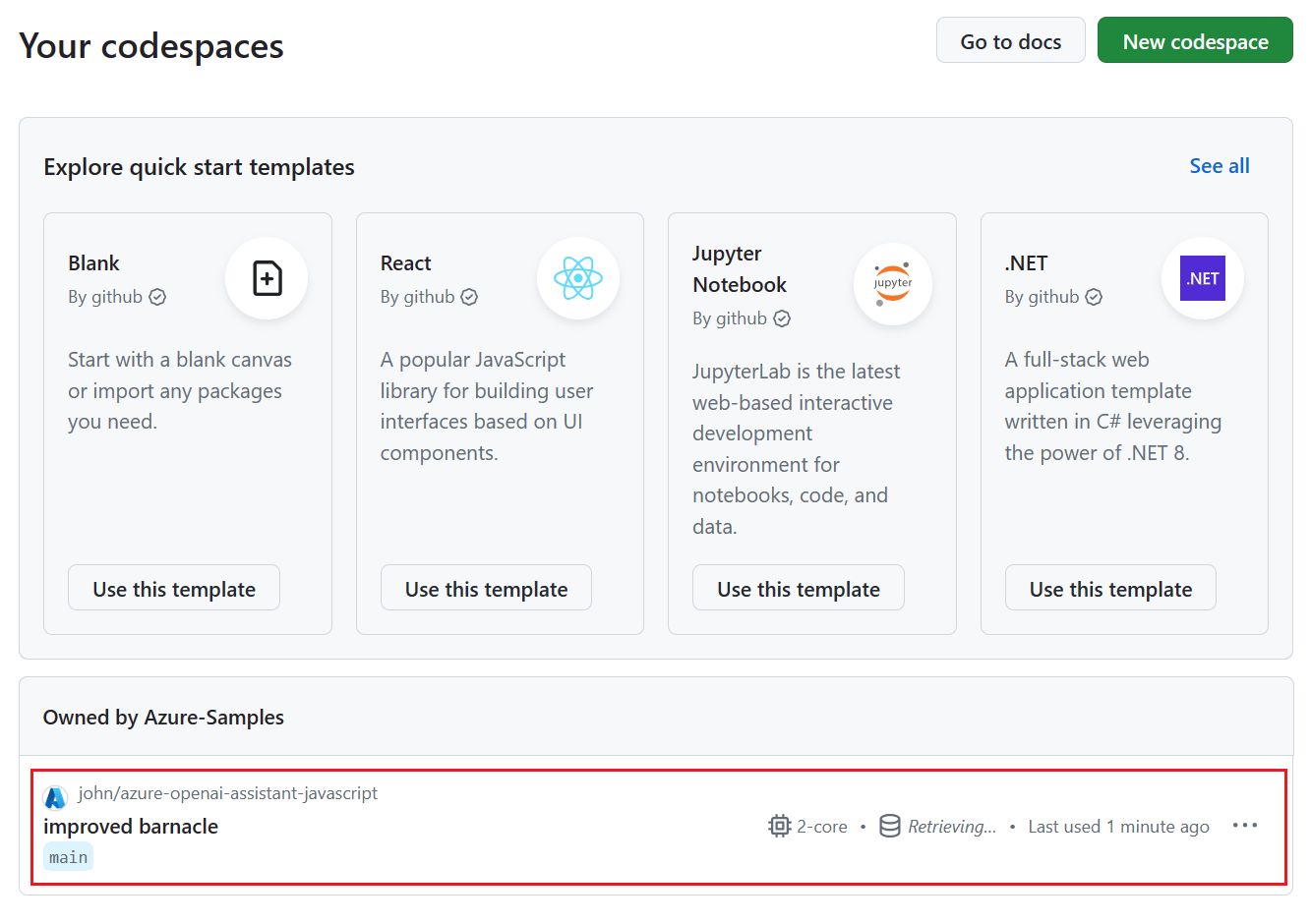
Apri il menu di scelta rapida,
..., per il codespace e quindi seleziona Elimina.

Come ottenere assistenza
Questo repository di esempio contiene informazioni per la risoluzione dei problemi.
Se il problema non viene risolto, segnala il problema nella sezione Issues del repository.