Nota
L'accesso a questa pagina richiede l'autorizzazione. È possibile provare ad accedere o modificare le directory.
L'accesso a questa pagina richiede l'autorizzazione. È possibile provare a modificare le directory.
In questa parte della serie di esercitazioni si apprenderà come distribuire un'applicazione Web Python containerizzata su Servizio app di Azure Web App per contenitori. Questo servizio completamente gestito consente di eseguire app in contenitori senza dover gestire il proprio agente di orchestrazione dei contenitori.
Il servizio app semplifica la distribuzione tramite pipeline di integrazione continua/distribuzione continua (CI/CD) che funzionano con l'hub Docker, Registro Azure Container, Azure Key Vault e altri strumenti DevOps. Questa esercitazione è la parte 4 di una serie di esercitazioni in 5 parti.
Alla fine di questo articolo, avrai un'app Web di App Service sicura e pronta per l'ambiente di produzione, in esecuzione da un'immagine Docker del contenitore. L'app usa un'identità gestita assegnata dal sistema per eseguire il pull dell'immagine dal Registro Azure Container e recuperare i segreti da Azure Key Vault.
Questo diagramma dei servizi evidenzia i componenti trattati in questo articolo.
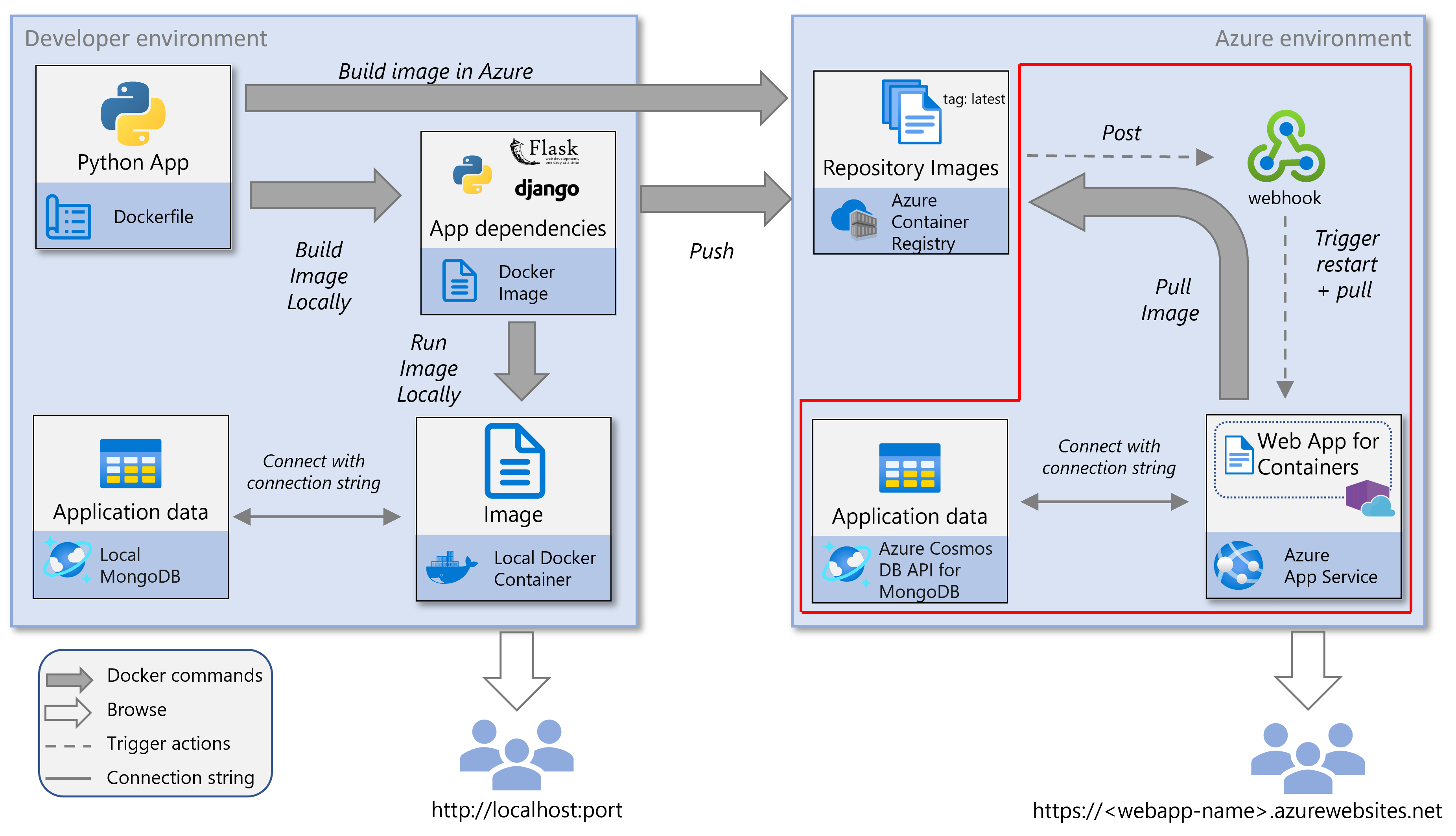
È possibile eseguire comandi interfaccia della riga di comando di Azure nel Azure Cloud Shell o in un computer locale con il interfaccia della riga di comando di Azure installato.
Importante
Usare Azure Cloud Shell per tutti i passaggi basati sull'interfaccia della riga di comando in questa esercitazione perché:
- Viene fornito preautenticato con l'account Azure, quindi non si verificano problemi di autenticazione
- Include tutte le estensioni interfaccia della riga di comando di Azure necessarie
- Garantisce un comportamento coerente indipendentemente dal sistema operativo o dall'ambiente locale
- Non richiede alcuna installazione locale, ideale per gli utenti senza diritti di amministratore
- Fornisce l'accesso diretto ai servizi di Azure dal portale: non è richiesta alcuna configurazione locale di Docker o di rete
- Evita problemi di configurazione della rete o del firewall locale
Creare uno Spazio delle Chiavi con autorizzazione RBAC
Azure Key Vault è un servizio sicuro per l'archiviazione di segreti, chiavi API, stringhe di connessione e certificati. In questo script vengono archiviati la stringa di connessione MongoDB e l'applicazione SECRET_KEY.
Configurare il Key Vault per l'uso di role-based access control (RBAC) per gestire l'accesso tramite ruoli Azure anziché i criteri di accesso tradizionali. L'app Web usa l'identità gestita assegnata dal sistema per recuperare i segreti in modo sicuro in fase di esecuzione.
Nota
Creare il Key Vault in anticipo per assicurarsi di poter assegnare ruoli prima di qualsiasi tentativo di accesso ai segreti. Questo approccio consente anche di evitare ritardi di propagazione nelle assegnazioni di ruolo. Poiché Key Vault non dipende da App Service, eseguirne il provisioning in anticipo migliora l'affidabilità e l'ordine delle operazioni.
Usa il comando az keyvault create per creare un Azure Key Vault con il controllo degli accessi in base al ruolo (RBAC) abilitato.
#!/bin/bash
RESOURCE_GROUP_NAME="msdocs-web-app-rg"
LOCATION="westus"
KEYVAULT_NAME="${RESOURCE_GROUP_NAME}-kv"

az keyvault create \
  --name "$KEYVAULT_NAME" \
  --resource-group "$RESOURCE_GROUP_NAME" \
  --location "$LOCATION" \
  --enable-rbac-authorization true
Creare il piano di servizio app e l'app Web
Il piano di servizio app definisce le risorse di calcolo, il piano tariffario e l'area per l'app Web. L'app Web esegue l'applicazione containerizzata ed è configurata con un'identità gestita assegnata dal sistema, che usa per autenticarsi in modo sicuro ad Registro Azure Container (ACR) e ad Azure Key Vault.
In questo passaggio completare le attività seguenti:
- Crea un piano di Servizio app
- Crea l'app web con l'identità gestita
- Configurare l'app Web da distribuire usando un'immagine del contenitore specifica
- Preparati per la distribuzione continua tramite il Registro Azure Container
Nota
È necessario creare l'app Web prima di assegnare l'accesso ad ACR o a Key Vault perché l'identità gestita viene creata solo al momento della distribuzione. Inoltre, l'assegnazione dell'immagine del contenitore durante la creazione garantisce che l'app venga avviata correttamente con la configurazione prevista.
Usare il comando az appservice plan create per effettuare il provisioning dell'ambiente di calcolo per l'app.
#!/bin/bash APP_SERVICE_PLAN_NAME="msdocs-web-app-plan" az appservice plan create \ --name "$APP_SERVICE_PLAN_NAME" \ --resource-group "$RESOURCE_GROUP_NAME" \ --sku B1 \ --is-linuxUsare il comando az webapp create per creare l'app Web. Questo comando abilita anche un'identità gestita assegnata dal sistema e imposta l'immagine del contenitore in cui l'app viene eseguita.
#!/bin/bash APP_SERVICE_NAME="msdocs-website-name" #APP_SERVICE_NAME must be globally unique as it becomes the website name in the URL `https://<website-name>.azurewebsites.net`. # Use the same registry name as in part 2 of this tutorial series. REGISTRY_NAME="msdocscontainerregistryname" #REGISTRY_NAME is the registry name you used in part 2 of this tutorial. CONTAINER_NAME="$REGISTRY_NAME.azurecr.io/msdocspythoncontainerwebapp:latest" #CONTAINER_NAME is of the form "yourregistryname.azurecr.io/repo_name:tag". az webapp create \ --resource-group "$RESOURCE_GROUP_NAME" \ --plan "$APP_SERVICE_PLAN_NAME" \ --name "$APP_SERVICE_NAME" \ --assign-identity '[system]' \ --deployment-container-image-name "$CONTAINER_NAME"Nota
Quando si esegue questo comando, è possibile che venga visualizzato l'errore seguente:
No credential was provided to access Azure Container Registry. Trying to look up...
Retrieving credentials failed with an exception:'Failed to retrieve container registry credentials. Please either provide the credentials or run 'az acr update -n msdocscontainerregistryname --admin-enabled true' to enable admin first.'
Questo errore si verifica perché l'app Web tenta di usare le credenziali di amministratore per accedere al Registro Azure Container, ma le credenziali di amministratore sono disabilitate per impostazione predefinita. Questo messaggio può tranquillamente essere ignorato. Il passaggio successivo configura l'app Web per usare la propria identità gestita per autenticarsi con Azure Container Registry (ACR).
Concedi il ruolo Key Vault Secrets Officer all'utente autenticato
Per archiviare i segreti in Azure Key Vault, l'utente che esegue lo script deve avere il ruolo Key Vault Secrets Officer . Questo ruolo consente di creare e gestire segreti all'interno del vault.
In questo passaggio lo script assegna tale ruolo all'utente attualmente autenticato. Questo utente può quindi archiviare in modo sicuro i segreti dell'applicazione, ad esempio la stringa di connessione MongoDB e l'oggetto dell'app SECRET_KEY.
Questa assegnazione di ruolo è la prima delle due assegnazioni di ruolo correlate al Key Vault. Successivamente, all'identità gestita assegnata dal sistema dell'app web viene concesso l'accesso per recuperare i segreti dal vault.
Utilizzando Azure RBAC, si garantisce un accesso sicuro e verificabile basato sull'identità, quindi non è necessario usare credenziali codificate in modo permanente.
Nota
Assegnare il ruolo Key Vault Secrets Officer all'utente prima che tenti di archiviare eventuali segreti nell'insieme di credenziali. Usare il comando az role assignment create con ambito del Key Vault per eseguire questa assegnazione.
Usare il comando az role assignment create per assegnare il ruolo nell'ambito Key Vault.
#!/bin/bash
CALLER_ID=$(az ad signed-in-user show --query id -o tsv)
echo $CALLER_ID # Verify this value retrieved successfully. In production, poll to verify this value is retrieved successfully.

az role assignment create \
  --role "Key Vault Secrets Officer" \
  --assignee "$CALLER_ID" \
  --scope "/subscriptions/$(az account show --query id -o tsv)/resourceGroups/$RESOURCE_GROUP_NAME/providers/Microsoft.KeyVault/vaults/$KEYVAULT_NAME"
Concedere l'accesso Web ad ACR facendo uso dell'identità gestita
Per eseguire il pull delle immagini da Registro Azure Container (ACR) in modo sicuro, configurare l'app Web per l'uso dell'identità gestita assegnata dal sistema . Usando l'identità gestita, non sono necessarie credenziali di amministratore e possono supportare la distribuzione sicura senza credenziali.
Questo processo prevede due azioni chiave:
- Abilitazione dell'app web a utilizzare la propria identità gestita durante l'accesso al Registro dei Contenitori di Azure
- Assegnazione del ruolo AcrPull a tale identità nell'ACR (Azure Container Registry) di destinazione
In questo passaggio, recupera l'ID principale (ID oggetto univoco) dell'identità gestita dell'app Web usando il comando az webapp identity show. Abilita quindi l'uso dell'identità gestita per l'autenticazione di ACR impostando la proprietà
acrUseManagedIdentityCredssutruemediante az webapp config set. Assegnare quindi il ruolo AcrPull all'identità gestita dell'app Web usando il comando az role assignment create . Questo ruolo concede all'app Web l'autorizzazione per eseguire il pull delle immagini dal Registro di sistema.#!/bin/bash PRINCIPAL_ID=$(az webapp identity show \ --name "$APP_SERVICE_NAME" \ --resource-group "$RESOURCE_GROUP_NAME" \ --query principalId \ -o tsv) echo $PRINCIPAL_ID # Verify this value retrieved successfully. In production, poll for successful 'AcrPull' role assignment using `az role assignment list`. az webapp config set \ --resource-group "$RESOURCE_GROUP_NAME" \ --name "$APP_SERVICE_NAME" \ --generic-configurations '{"acrUseManagedIdentityCreds": true}' az role assignment create \ --role "AcrPull" \ --assignee "$PRINCIPAL_ID" \ --scope "/subscriptions/$(az account show --query id -o tsv)/resourceGroups/$RESOURCE_GROUP_NAME/providers/Microsoft.ContainerRegistry/registries/$REGISTRY_NAME"
Concedi l'accesso all'insieme di credenziali all'identità gestita dell'applicazione web
L'app Web deve disporre dell'autorizzazione per accedere ai segreti, ad esempio la stringa di connessione MongoDB e .SECRET_KEY Per concedere queste autorizzazioni, assegna il ruolo Key Vault Secrets User all'identità gestita assegnata dal sistema dell'app Web.
In questo passaggio, usa l'identificatore univoco (ID entità servizio) dell'identità gestita assegnata dal sistema dell'app Web per concedere all'app Web l'accesso a Key Vault con il ruolo Key Vault Secrets User usando il comando az role assignment create.
#!/bin/bash

az role assignment create \
--role "Key Vault Secrets User" \
--assignee "$PRINCIPAL_ID" \
--scope "/subscriptions/$(az account show --query id -o tsv)/resourceGroups/$RESOURCE_GROUP_NAME/providers/Microsoft.KeyVault/vaults/$KEYVAULT_NAME"
Archiviare dei segreti in Key Vault
Per evitare di codificare direttamente i segreti nell'applicazione, archivia la stringa di connessione di MongoDB e la chiave segreta dell'app Web in Azure Key Vault. L'app Web può accedere in modo sicuro a questi segreti in fase di esecuzione tramite l'identità gestita, quindi non è necessario archiviare le credenziali nel codice o nella configurazione.
Nota
Anche se questa esercitazione archivia solo la stringa di connessione e la chiave segreta nel Key Vault, è possibile archiviare anche altre impostazioni dell'applicazione, come il nome del database MongoDB o il nome della raccolta, sempre nel Key Vault.
Usare il comando az cosmosdb keys list per recuperare il stringa di connessione MongoDB. Usare quindi il comando az keyvault secret set per archiviare sia il stringa di connessione che una chiave privata generata in modo casuale in Key Vault.
#!/bin/bash
ACCOUNT_NAME="msdocs-cosmos-db-account-name"

MONGO_CONNECTION_STRING=$(az cosmosdb keys list \
  --name "$ACCOUNT_NAME" \
  --resource-group "$RESOURCE_GROUP_NAME" \
  --type connection-strings \
  --query "connectionStrings[?description=='Primary MongoDB Connection String'].connectionString" -o tsv)

SECRET_KEY=$(openssl rand -base64 32 | tr -dc 'a-zA-Z0-9')
# This key is cryptographically secure, using OpenSSL’s strong random number generator.

az keyvault secret set \
  --vault-name "$KEYVAULT_NAME" \
  --name "MongoConnectionString" \
  --value "$MONGO_CONNECTION_STRING"

az keyvault secret set \
  --vault-name "$KEYVAULT_NAME" \
  --name "MongoSecretKey" \
  --value "$SECRET_KEY"
Configurare l'app web per usare i segreti di Key Vault
Per accedere ai segreti in modo sicuro in fase di esecuzione, configurare l'app Web per fare riferimento ai segreti archiviati in Azure Key Vault. Usare i riferimenti di Key Vault per iniettare i valori dei segreti nell'ambiente dell'applicazione tramite la relativa identità gestita assegnata dal sistema.
Questo approccio evita i segreti hardcoding e consente all'app di recuperare in modo sicuro valori sensibili come la stringa di connessione MongoDB e la chiave privata durante l'esecuzione.
Usare il comando az webapp config appsettings set per aggiungere le impostazioni dell'applicazione che fanno riferimento ai segreti Key Vault. In particolare, impostare le impostazioni dell'app
MongoConnectionStringeMongoSecretKeyper fare riferimento ai segreti corrispondenti archiviati in Key Vault.#!/bin/bash MONGODB_NAME="restaurants_reviews" MONGODB_COLLECTION_NAME="restaurants_reviews" az webapp config appsettings set \ --resource-group "$RESOURCE_GROUP_NAME" \ --name "$APP_SERVICE_NAME" \ --settings \ CONNECTION_STRING="@Microsoft.KeyVault(SecretUri=https://$KEYVAULT_NAME.vault.azure.net/secrets/MongoConnectionString)" \ SECRET_KEY="@Microsoft.KeyVault(SecretUri=https://$KEYVAULT_NAME.vault.azure.net/secrets/MongoSecretKey)" \ DB_NAME="$MONGODB_NAME" \ COLLECTION_NAME="$MONGODB_COLLECTION_NAME"
Abilitare la distribuzione continua da ACR
Quando si abilita la distribuzione continua, l'app web esegue automaticamente il pull ed esegue l'immagine del contenitore più recente ogni volta che si esegue il push di un'immagine del contenitore in Registro Azure Container (ACR). Questa funzionalità riduce i passaggi di distribuzione manuali e garantisce che l'app rimanga aggiornata.
Nota
Nel passaggio successivo, registri un webhook in ACR per notificare all'app Web quando viene pubblicata una nuova immagine.
Usa il comando az webapp deployment container config per abilitare la distribuzione continua da ACR all'app Web.
#!/bin/bash
az webapp deployment container config \
  --name "$APP_SERVICE_NAME" \
  --resource-group "$RESOURCE_GROUP_NAME" \
  --enable-cd true
Registrare un webhook di Azure Container Registry per la distribuzione continua
Per automatizzare le distribuzioni, registrare un webhook in Registro Azure Container che notifica all'applicazione web ogni volta che viene eseguito il push di una nuova immagine del container. Utilizzando il webhook, l'app recupera ed esegue automaticamente la versione più recente.
Il webhook configurato in Registro Azure Container invia una richiesta POST all'endpoint SCM dell'app Web (SERVICE_URI) ogni volta che viene eseguito il push di una nuova immagine nel repository msdocspythoncontainerwebapp. Questa azione attiva l'app Web per scaricare e distribuire l'immagine aggiornata, completando la pipeline di distribuzione continua tra Azure Container Registry e Servizio app di Azure.
Nota
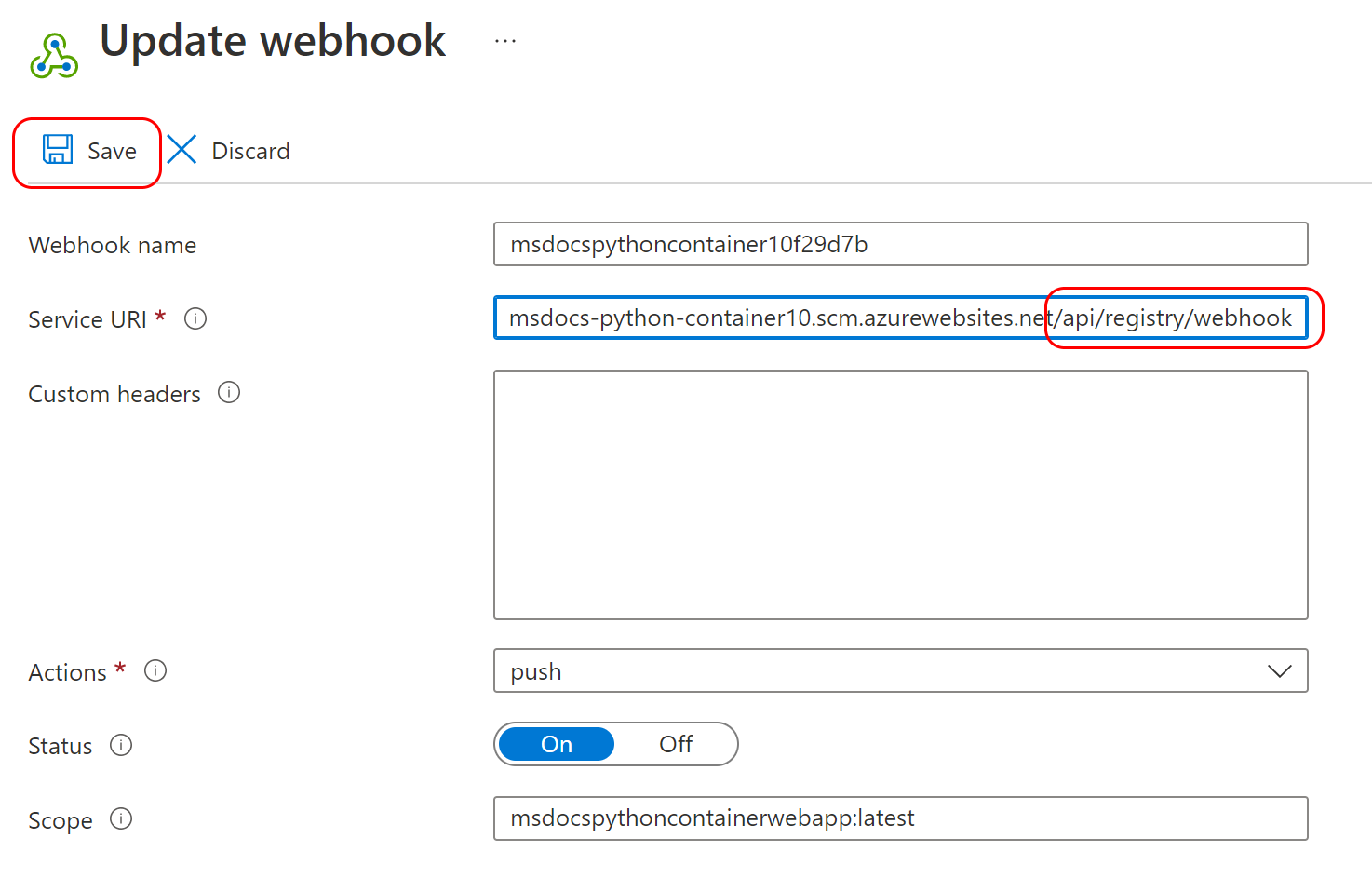
L'URI del webhook deve seguire questo formato:
https://<app-name>.scm.azurewebsites.net/api/registry/webhook
Deve terminare con /api/registry/webhook. Se viene visualizzato un errore URI, verificare che il percorso sia corretto.
Usare il comando az acr webhook create per registrare il webhook e configurarlo per attivarsi per gli eventi
push.#!/bin/bash CREDENTIAL=$(az webapp deployment list-publishing-credentials \ --resource-group "$RESOURCE_GROUP_NAME" \ --name "$APP_SERVICE_NAME" \ --query publishingPassword --output tsv) # Web app publishing credentials may not be available immediately. In production, poll until non-empty. SERVICE_URI="https://$APP_SERVICE_NAME:$CREDENTIAL@$APP_SERVICE_NAME.scm.azurewebsites.net/api/registry/webhook" az acr webhook create \ --name webhookforwebapp \ --registry "$REGISTRY_NAME" \ --scope msdocspythoncontainerwebapp:* \ --uri "$SERVICE_URI" \ --actions push
Esplorare il sito
Per verificare che l'app Web sia in esecuzione, aprire https://<website-name>.azurewebsites.net, sostituendo <website-name> con il nome del servizio app. Dovresti vedere l'app di esempio per le recensioni del ristorante. Il caricamento della prima volta potrebbe richiedere alcuni istanti.
Una volta visualizzato il sito, provare ad aggiungere un ristorante e inviare una recensione per verificare che l'app funzioni correttamente.
Nota
Il comando az webapp browse non è supportato in Cloud Shell. Se si usa Cloud Shell, aprire manualmente un browser e passare all'URL del sito.
Se si usa il interfaccia della riga di comando di Azure in locale, usare il comando az webapp browse per aprire il sito nel browser predefinito:
az webapp browse --name $APP_SERVICE_NAME --resource-group $RESOURCE_GROUP_NAME
Nota
Il comando az webapp browse non è supportato in Cloud Shell. Apri una finestra del browser e vai invece all'URL del sito web.
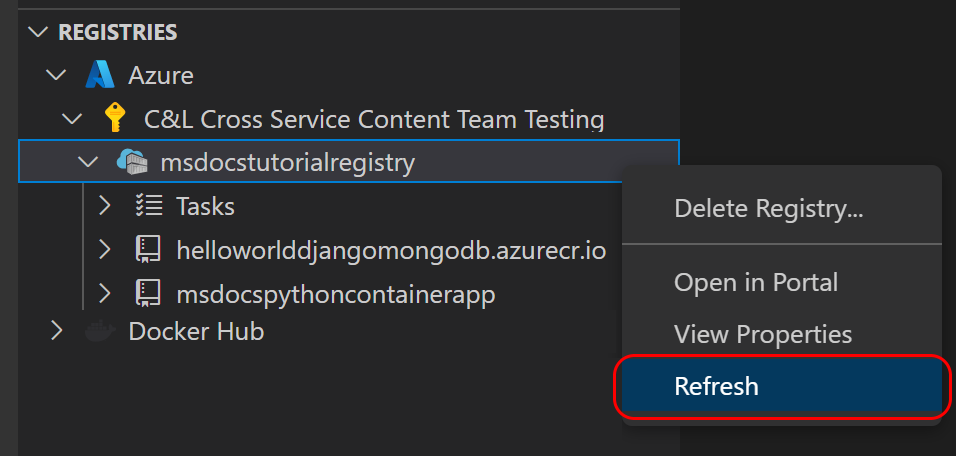
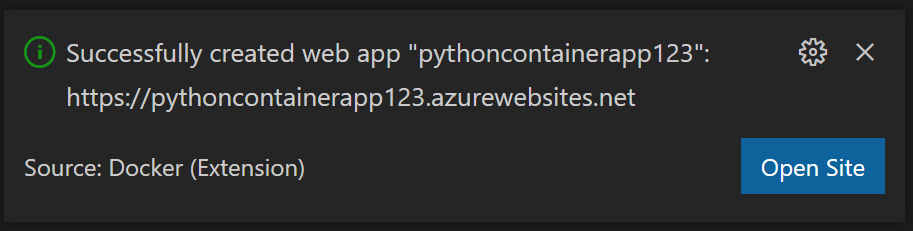
Risoluzione dei problemi di distribuzione
Se l'app di esempio non viene visualizzata, provare i passaggi seguenti.
- Per la distribuzione del contenitore e il servizio app, controllare sempre la pagina Deployment Center / Logs nel portale di Azure. Verificare che il contenitore sia stato scaricato e sia in esecuzione. L'estrazione iniziale e l'esecuzione del contenitore possono richiedere alcuni istanti.
- Provare a riavviare il servizio app e verificare se il problema viene risolto.
- In caso di errori di programmazione, questi errori vengono visualizzati nei log applicazioni. Nella pagina del portale di Azure per l'App Service, selezionare Diagnostica e risolvi i problemi/log delle applicazioni.
- L'app di esempio si basa su una connessione ad Azure Cosmos DB per MongoDB. Verificare che l'App Service disponga di impostazioni applicative con le informazioni di connessione corrette.
- Verificare che l'identità gestita sia abilitata per il Servizio App e che venga usata nel Centro di distribuzione. Nella pagina del portale di Azure per l'App Service, passare alla risorsa App Service Centro distribuzione e confermare che autenticazione sia impostata su Identità Gestita.
- Verificare che il webhook sia definito nel Registro Azure Container. Il webhook consente al Servizio App di recuperare l'immagine del contenitore. In particolare, verificare che l'URI del servizio termini con "/api/registry/webhook". Se no, aggiungilo.
- I diversi SKU del Registro Azure Container offrono funzionalità differenti, incluso il numero di webhook. Se riutilizzi un registro esistente, potresti visualizzare il messaggio: "Quota superata per il tipo di risorsa webhook per lo SKU Basic del registro." Altre informazioni sulle diverse quote di SKU e sul processo di aggiornamento: https://aka.ms/acr/tiers". Se viene visualizzato questo messaggio, utilizzare un nuovo Registro di sistema o ridurre il numero di webhook del Registro di sistema attualmente in uso.